आपका कैमरा कॉन्स्टेंटली आपसे टॉक कर रहा है। व्यूफाइंडर और रियर स्क्रीन के थ्रू यह सीन शो करता है, आपकी सेटिंग्स, कितनी बैटरी लेफ्ट है, और कहां फोकसिंग है। फोटो लेने के बाद, यह चेक करने देता है कि शॉट रियली वर्क्ड। कई बिगिनर्स इस इंफॉर्मेशन इग्नोर करते हैं और सिर्फ प्रॉब्लम्स फाइंड करते हैं जब वे होम पर फोटोज देखते हैं। यह लेसन आपको टीच करता है कि कैमरे के थ्रू कैसे लुक करना है, जो वह टेल करे रीड करना है, और स्पॉट पर फोटोज चेक करना है।
सीन देखने के दो तरीके
फोटो लेने से पहले, आपको देखने की जरूरत है कि कैमरा क्या कैप्चर करेगा। ऐसा करने के दो तरीके हैं।
- व्यूफाइंडर: छोटी विंडो जिसे आप अपनी आंख पर होल्ड करते हैं। DSLR पर यह ऑप्टिकल व्यूफाइंडर (OVF) है: आप ग्लास और मिरर्स के जरिए रियल सीन देखते हैं। ज्यादातर मिररलेस कैमरों पर यह इलेक्ट्रॉनिक व्यूफाइंडर (EVF) है: विंडो के अंदर छोटी स्क्रीन सेंसर से पिक्चर दिखाती है।
- लाइव व्यू: सेंसर से लाइव पिक्चर रियर स्क्रीन पर दिखाया जाता है, उसी तरह जैसे फोन फोटो लेने से पहले सीन दिखाता है।
ये दो किस्म क्यों मौजूद हैं, यह कैमरा कैसे बना है पर वापस जाता है, डिजिटल कैमरा कैसे काम करता है में समझाया गया।
| व्यूफाइंडर (आई-लेवल) | लाइव व्यू (रियर स्क्रीन) | |
|---|---|---|
| स्टेबिलिटी | बहुत स्टेडी, कैमरा आपके चेहरे के अगेंस्ट रेस्ट करता है | कम स्टेडी, कैमरा आपके बॉडी से दूर पकड़ें है |
| ब्राइट सनलाइट | देखना आसान | स्क्रीन देखना हार्ड हो सकती है |
| अन्यूज़ुअल एंगल्स | बहुत हाई या लो शूट करते हार्ड | आसान, खासकर टिल्टिंग या फ्लिप स्क्रीन के साथ |
| बैटरी यूज | लोअर (खासकर ऑप्टिकल) | हायर |
ऑप्टिकल या इलेक्ट्रॉनिक: फर्क क्या है?
ऑप्टिकल व्यूफाइंडर असली दुनिया दिखाता है, साफ और बिना देरी के, लेकिन वह नहीं दिखा सकता कि फोटो कैसी लगेगी। इलेक्ट्रॉनिक व्यूफाइंडर सेंसर से तस्वीर दिखाता है, इसलिए वह शूट करने से पहले ब्राइटनेस और रंग प्रीव्यू कर सकता है, और ऊपर अतिरिक्त जानकारी दिखा सकता है। कई मिररलेस कैमरों पर, अगर EVF में सीन बहुत गहरा लगे, फोटो भी बहुत गहरी होगी। यह प्रीव्यू शुरुआती के लिए बड़ी मदद है।
अपनी आंखों के लिए व्यूफाइंडर सेट करें
ज़्यादातर व्यूफाइंडर के पास एक छोटा पहिया या स्लाइडर होता है जिसे डायोप्टर एडजस्टमेंट कहते हैं। यह व्यूफाइंडर को आपकी अपनी नज़र के लिए फोकस करता है, कुछ-कुछ दूरबीन एडजस्ट करने जैसा। अगर व्यूफाइंडर में जानकारी वाला टेक्स्ट धुंधला दिखता है, तो यही वजह है।
- कैमरा ऑन करें और व्यूफाइंडर से देखें।
- सीन को नहीं, व्यूफाइंडर में दिख रहे टेक्स्ट या नंबरों को देखें।
- डायोप्टर व्हील धीरे घुमाओ जब तक टेक्स्ट शार्प न लगे।
यह सेटिंग आपकी फोटो नहीं बदलती। यह सिर्फ व्यूफाइंडर को आपके लिए साफ बनाती है। कई मिररलेस कैमरों में आँख सेंसर भी होता है जो कैमरा आँख तक उठाने पर पीछे की स्क्रीन से व्यूफाइंडर पर अपने आप स्विच करता है।
शूटिंग जानकारी पढ़ना
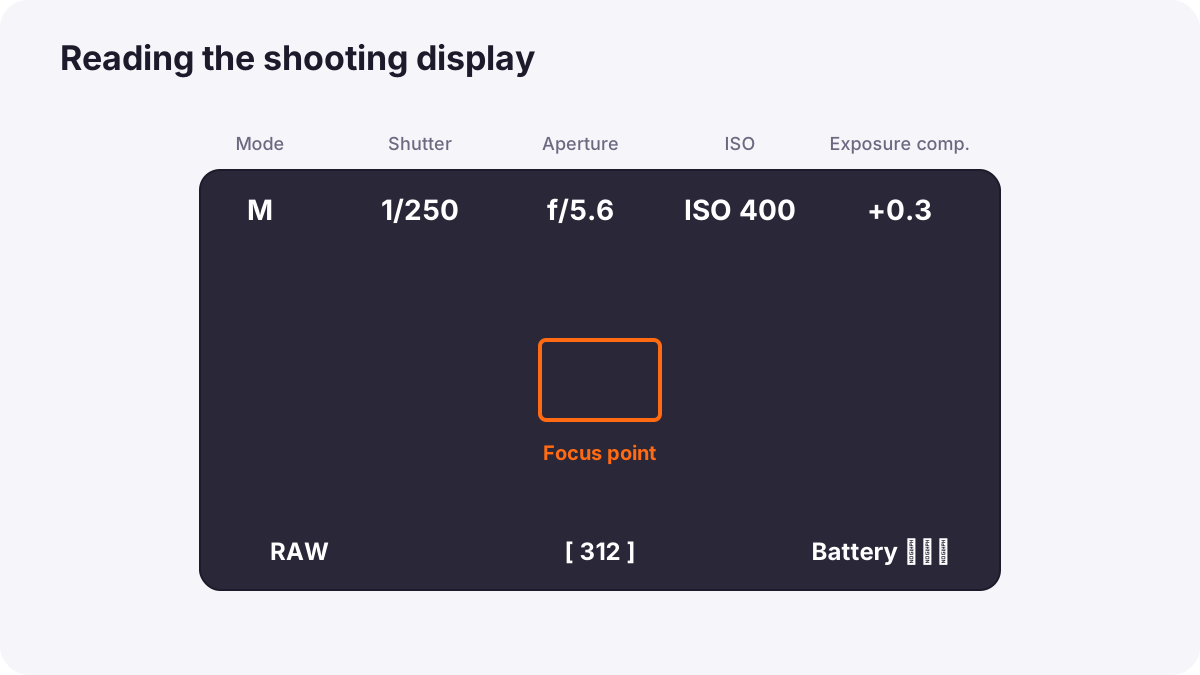
शूटिंग के दौरान, कैमरा व्यूफाइंडर या स्क्रीन के किनारों के आसपास सिंबल और नंबर दिखाता है। डिटेल के लिए मैनुअल देखें।
| आप क्या देखते हैं | इसका मतलब | यह क्यों मायने रखता है |
|---|---|---|
| मोड लेटर (ऑटो, P, A/Av, S/Tv, M) | आपने जो शूटिंग मोड सेलेक्ट किया | बताता है कैमरा कितना डिसाइड कर रहा है |
| शटर स्पीड, जैसे 1/250 | शटर कितनी देर खुला रहता है | ब्राइटनेस और ब्लर असर डालता है |
| अपर्चर, जैसे f/4 | लेंस खुला भाग कितनी वाइड है | ब्राइटनेस और बैकग्राउंड ब्लर असर डालता है |
| ISO, जैसे ISO 400 | सेंसर सेंसिटिविटी सेटिंग | ब्राइटनेस और ग्रेन असर डालता है |
| बैटरी आइकन | बैटरी लेवल | खत्म होने से पहले चेंज या चार्ज करें |
| [430] जैसा नंबर | कार्ड पर बचे फोटो | दिखाता है जब आपका कार्ड लगभग फुल हो |
| सीन पर बॉक्स या स्क्वेयर | फोकस पॉइंट या एरिया | दिखाता है कैमरा किस पर फोकस कर रहा है |
शटर स्पीड, अपर्चर और ISO को एक्सपोज़र को समझना में पूरी तरह समझाया जाएगा। अभी के लिए, बस यह सीखें कि ये आपके कैमरे पर कहाँ दिखते हैं।
Tip:INFO या DISP बटन बदलता है कि कितनी जानकारी दिखे। व्यू के बीच घूमने के लिए इसे कई बार दबाएँ। जब तस्वीर पर ध्यान देना हो तो साफ व्यू चुनें, और जब सेटिंग चेक करनी हों तो डिटेल्ड व्यू।
मददगार डिस्प्ले टूल्स
- ग्रिड लाइन्स: पतली लाइन्स जो फ्रेम को पार्ट्स में डिवाइड करती हैं। वे होराइजन्स स्ट्रेट रखने और सब्जेक्ट प्लेस करने में मदद करती हैं।
- इलेक्ट्रॉनिक लेवल: दिखाता है कि कैमरा झुका है या नहीं। इमारतों और होराइज़न के लिए बेहतरीन।
- लाइव हिस्टोग्राम: छोटा ग्राफ जो दिखाता है कि तस्वीर कितनी ब्राइट या डार्क है। देखें: हिस्टोग्राम और एक्सपोज़र जांचना।
प्लेबैक: अपनी फोटो जांचना
प्लेबैक का मतलब है उन फोटो को देखना जो आप पहले ले चुके हैं। प्लेबैक बटन (▶) दबाएँ और फोटो के बीच जाने के लिए एरो या डायल इस्तेमाल करें।
सबसे ज़रूरी प्लेबैक स्किल ज़ूम इन करना है। छोटी स्क्रीन पर लगभग हर फोटो शार्प लगती है। सिर्फ ज़ूम इन करने पर आप देख सकते हैं कि आँखें सच में फोकस में हैं या फोटो थोड़ी ब्लर है। ज़्यादातर कैमरा मैग्निफाइंग ग्लास मार्क वाले बटन से ज़ूम करने देते हैं, और कई सीधे फोकस पॉइंट पर कूद सकते हैं।
- पूरी फोटो देखें। क्या सब्जेक्ट क्लियर है? क्या कुछ किनारे पर कट गया है?
- सब्जेक्ट पर जूम इन करें। क्या महत्वपूर्ण हिस्सा, जैसे आंखें, शार्प हैं?
- ब्राइटनेस चेक करें। क्या कुछ बहुत डार्क या बहुत ब्राइट है?
- डिसाइड करें। इसे कीप करें, या कुछ बदलें और अगेन शूट करें जब आप अभी भी कर सकें।
प्लेबैक आपको डिटेल्ड फोटो जानकारी देखने, फोटो को डिलीट होने से बचाने और उन्हें स्टार रेटिंग देने भी देता है। सिर्फ साफ बेकार फोटो डिलीट करें। बाद में बड़ी कंप्यूटर स्क्रीन पर फोटो छाँटना ज़्यादा सुरक्षित है।
Warning:पीछे की स्क्रीन फोटो को असल से ज़्यादा चमकदार या ज़्यादा गहरा दिखा सकती है, खासकर धूप में या अँधेरे कमरे में। अकेले स्क्रीन से ब्राइटनेस न आँकें; हिस्टोग्राम ज़्यादा भरोसेमंद है।
वीडियो बनाने वालों के लिए
वीडियो मोड में स्क्रीन अतिरिक्त जानकारी दिखाती है: रिकॉर्डिंग समय, बची कार्ड स्पेस, ऑडियो मीटर और कई कैमरों पर एक्सपोज़र टूल जैसे ज़ेब्रा और वेवफॉर्म। जब भी साउंड रिकॉर्ड करें ऑडियो मीटर दिखते रखें। ये टूल वीडियो एक्सपोज़र टूल्स में समझाए गए हैं।
आम गलतियां
- स्क्रीन कभी चेक न करना: समस्या सिर्फ घर पर नोटिस होते हैं।
- जूम इन किए बिना चेक करना: ब्लरी फोटो छोटी स्क्रीन पर शार्प लग सकता है।
- शॉट्स-बाएँ नंबर नज़रअंदाज़ करना: कार्ड महत्वपूर्ण पल से ठीक पहले भर जाता है।
- बहुत ज्यादा चिम्पिंग: फोटोग्राफर्स जोकिंगली कॉन्स्टेंट चेकिंग को "chimping" कहते हैं। अगर आप हर शॉट के बाद स्क्रीन देखते हैं, आप मिस कर देंगे कि आपके सामने क्या हो रहा है। सेंसबल मोमेंट्स पर चेक करें।
प्रोफेशनल डिस्प्ले कैसे इस्तेमाल करते हैं
प्रोफेशनल ज़रूरी पल से पहले कुछ मुख्य नंबरों पर नज़र डालते हैं, फिर आँखें सीन पर रखते हैं। वे हर नई स्थिति की पहली कुछ फोटो ज़ूम इन करके चेक करते हैं, और एक बार पक्का होने पर कि सेटिंग सही हैं, हर शॉट चेक करना बंद कर देते हैं। जब लाइट बदले, वे दोबारा चेक करते हैं। चेक करने और देखने के बीच यह संतुलन आपकी पहली फोटो से बनाने लायक आदत है।
प्रैक्टिकल उदाहरण
ग्राउंड के क्लोज फूल शूटिंग
- स्थिति
- आप बहुत लो एंगल से छोटे फूल फोटोग्राफ करना चाहते हैं, और व्यूफाइंडर इस्तेमाल करने के लिए फ्लैट लेटना अनकम्फर्टेबल है।
- क्या करें
- आप लाइव व्यू पर स्विच करते हैं और रियर स्क्रीन अप टिल्ट करते हैं, ताकि कैमरा लो पकड़े रखते हुए देख सकें।
- यह क्यों काम करता है
- लाइव व्यू अकवर्ड एंगल्स को देखना और फ्रेम करना आसान बनाता है।
- नतीजा
- मड में लेटे बिना फूल का फ्रेश, लो व्यू।
परिवार इवेंट पर ग्रुप फोटो
- स्थिति
- आप ग्रुप फोटो लेते हैं और यह स्क्रीन पर फाइन लगता है।
- क्या करें
- आप प्लेबैक के दौरान जूम इन करते हैं और देखते हैं कि एक व्यक्ति की आंखें क्लोज हैं।
- यह क्यों काम करता है
- छोटे डिटेल्स जूम इन तक इनविजिबल हैं।
- नतीजा
- आप तुरंत दो और फोटो लेते हैं और एक पाते हैं जहां सभी की आंखें ओपन हैं।
मुख्य बातें
- आप सीन को या तो व्यूफाइंडर से देखते हैं या पीछे की स्क्रीन पर लाइव व्यू में।
- इलेक्ट्रॉनिक व्यूफाइंडर और लाइव व्यू पहले से दिखा सकते हैं कि फोटो कितनी ब्राइट होगी।
- व्यूफाइंडर को अपनी आँखों के लिए शार्प बनाने के लिए डायोप्टर व्हील इस्तेमाल करें।
- डिस्प्ले की मुख्य चीज़ें सीखें: मोड, शटर स्पीड, अपर्चर, ISO, बैटरी, बचे हुए शॉट और फोकस पॉइंट।
- प्लेबैक में ज़रूरी फोटो की शार्पनेस जाँचने के लिए हमेशा ज़ूम इन करें।
अक्सर पूछे जाने वाले सवाल
व्यूफाइंडर और लाइव व्यू में क्या फर्क है?
मेरा व्यूफाइंडर धुंधला क्यों है?
फोटो शार्प है या नहीं कैसे जांचें?
क्या कैमरा स्क्रीन की ब्राइटनेस पर भरोसा कर सकता हूं?
निष्कर्ष
व्यूफाइंडर और रियर स्क्रीन आपके विंडो हैं कि कैमरा क्या सी करता है, और प्लेबैक आपका सेफ्टी चेक है। अपने डिस्प्ले पर की इंफॉर्मेशन लर्न करें, अपनी आईज के लिए डायोप्टर सेट करें, और महत्वपूर्ण फोटोज चेक करने के लिए ज़ूम इन करें। नेक्स्ट, आप लर्न करेंगे कि पिक्चर स्टाइल्स आपके फोटोज का लुक कैसे चेंज करते हैं और कैमरा सेट अप कैसे करना है जो आपको सूट करे।
पढ़ लिया? फोटोग्राफी की बुनियाद और कैमरा बेसिक्स में अपनी प्रगति दर्ज करें।