हर वीडियो एडिटिंग प्रोग्राम, आसान फोन ऐप्स से फीचर फिल्म्स के लिए यूज्ड सॉफ्टवेयर तक, समान बात के आसपास बिल्ट है: टाइमलाइन जहां क्लिप्स समय में बाएँ से राइट अरेंज्ड हैं, वीडियो और ऑडियो की लेयर्स एक-दूसरे के टॉप पर स्टैक्ड। एक बार टाइमलाइन और कुछ बेसिक टूल्स समझें कर लें, प्रोग्राम्स के बीच आसानी से मूव कर सकते हैं। यह लेसन समझाता है कि नॉन-लीनियर एडिटिंग सॉफ्टवेयर कैसे काम करता है, स्क्रीन के मेन हिस्से, ट्रैक्स कैसे काम करते हैं, और एसेंशियल एडिटिंग टूल्स और शॉर्टकट्स।
नॉन-लीनियर एडिटिंग
मॉडर्न एडिटिंग सॉफ्टवेयर नॉन-लिनियर एडिटर (NLE) कॉलड है। नॉन-लिनियर मतलब आप वीडियो के किसी भी पार्ट पर किसी भी ऑर्डर में वर्क कर सकते हैं, क्लिप्स फ्रीली मूव कर सकते हैं और चेंजेस अनडू कर सकते हैं, ओरिजिनल फाइल्स डैमेज किए बिना। एडिटिंग नॉन-डिस्ट्रक्टिव है, नॉन-डिस्ट्रक्टिव एडिटिंग प्रिंसिपल्स में नॉन-डिस्ट्रक्टिव फोटो एडिटिंग की तरह: सॉफ्टवेयर सिर्फ इंस्ट्रक्शन्स स्टोर करता है कि हर फाइल के कौन से पार्ट्स शो करने हैं।
Remember:पॉपुलर एडिटिंग प्रोग्राम्स फ्री फोन ऐप्स से प्रोफेशनल डेस्कटॉप सॉफ्टवेयर तक रेंज करते हैं जो टेलीविजन और सिनेमा में यूज़्ड है। उनके नेम्स और फीचर्स चेंज करते हैं, लेकिन इस लेसन के कॉन्सेप्ट्स ऑल पर अप्लाई होते हैं।
स्क्रीन के मुख्य हिस्सा
| एरिया | यह क्या करता है |
|---|---|
| मीडिया ब्राउज़र या बिन्स | फोल्डर्स जो आपके इम्पोर्टेड क्लिप्स, ऑडियो और ग्राफिक्स पकड़ें |
| सोर्स मॉनिटर (व्यूअर) | एडिट में जगह होने से पहले क्लिप प्ले करता है, ताकि आप जो हिस्सा चाहो चुन सको |
| प्रोग्राम मॉनिटर (कैनवस) | एडिटेड टाइमलाइन प्ले करता है |
| टाइमलाइन | जहां क्लिप्स समय में बाएँ से राइट अरेंज होते हैं |
| इंस्पेक्टर या इफेक्ट्स पैनल | सेलेक्टेड क्लिप के सेटिंग्स, जैसे साइज, कलर या ऑडियो लेवल |
| ऑडियो मीटर्स | साउंड लेवल्स दिखाते हैं, जैसे रिकॉर्डिंग सेटिंग्स में |
टाइमलाइन कैसे काम करती है
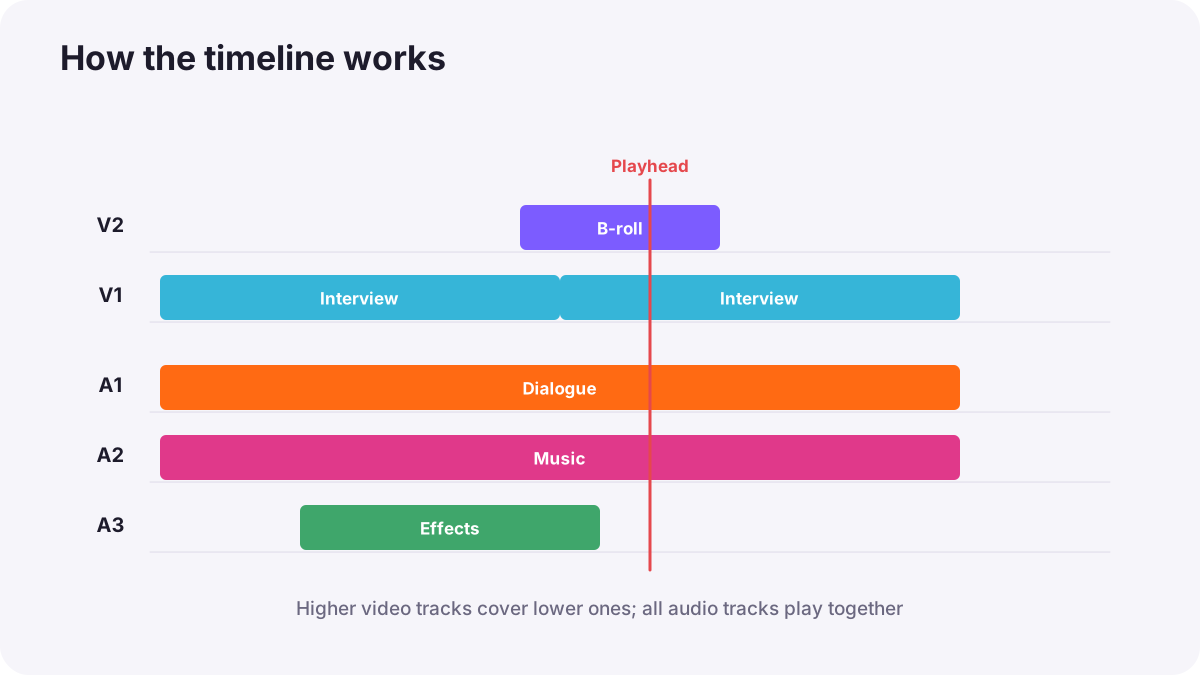
- बाएँ टू राइट समय है: प्लेहेड करंट पल दिखाता है।
- वीडियो ट्रैक्स (V1, V2, V3): हाईयर ट्रैक्स टॉप पर अपीयर करते हैं, तो V2 पर क्लिप V1 कवर करता है। टाइटल्स और B-रोल अक्सर अपर ट्रैक्स पर बैठना करते हैं।
- ऑडियो ट्रैक्स (A1, A2, A3): सभी ऑडियो ट्रैक्स टुगेदर प्ले करते हैं; डायलॉग, म्यूज़िक और इफेक्ट्स आमतौर पर अपने ट्रैक्स रखते हैं। देखें: बेसिक ऑडियो एडिटिंग और मिक्सिंग।
- क्लिप्स रेफरेंसेस हैं: टाइमलाइन पर क्लिप ट्रिमिंग ओरिजिनल फाइल चेंज नहीं करती।
Tip:टाइमलाइन (सीक्वेंस) सेटिंग्स अपने फुटेज से मैच करें: वही फ्रेम रेट और रिज़ॉल्यूशन जो आपके मुख्य कैमरे का है, जैसा फ्रेम रेट और स्लो मोशन में बताया गया है।
जरूरी एडिटिंग टूल
| टूल या एक्शन | यह क्या करता है |
|---|---|
| इन और आउट पॉइंट्स | क्लिप्स के हिस्सा का शुरू और एंड मार्क करते हैं जो आप चाहो |
| इंसर्ट एडिट | क्लिप्स ऐड करता है और बाद के क्लिप्स राइट पुश करता है |
| ओवरराइट एडिट | क्लिप्स जगह करता है जो पहले से वहां है उसके ओवर |
| ब्लेड (रेज़र) या स्प्लिट | प्लेहेड पर क्लिप दो में कट करता है |
| ट्रिम | क्लिप्स का शुरू या एंड शॉर्टन या लेंथन करता है |
| रिपल एडिट | क्लिप्स ट्रिम करता है और उसके बाद सब कुछ मूव करता है गैप क्लोज़ या ओपन करने |
| रोल एडिट | टोटल अवधि चेंज किए बिना दो क्लिप्स के बीच कट पॉइंट मूव करता है |
| स्लिप | बदलता है क्लिप का कौन सा हिस्सा यूज़ हो, टाइमलाइन पर उसे मूव किए बिना |
| स्लाइड | टाइमलाइन के साथ क्लिप मूव करता है, उसके नेबर्स एडजस्टिंग |
कीबोर्ड शॉर्टकट
प्रोफेशनल एडिटर्स मुख्य रूप से कीबोर्ड के साथ वर्क करते हैं। कई प्रोग्राम्स J, K और L यूज़ करते हैं बैकवर्ड प्ले, स्टॉप और फॉरवर्ड प्ले करने के लिए, J या L को एक से ज्यादा बार प्रेसिंग फास्टर प्ले करने के लिए। I और O आमतौर पर इन और आउट पॉइंट्स मार्क करते हैं। फ्यू शॉर्टकट्स लर्निंग हर प्रोजेक्ट पर आवर्स सेव करता है।
कंप्यूटर और स्टोरेज
- फास्ट स्टोरेज: फास्ट SSD से एडिट करें, स्लो एक्सटर्नल हार्ड ड्राइव से नहीं।
- काफी मेमोरी और ग्राफिक्स पावर हाई-रेज़ोल्यूशन फुटेज के लिए।
- प्रॉक्सीज़ हेवी कोडेक्स के लिए, जैसे प्रॉक्सी और वीडियो डिलीवरी फॉर्मेट में।
- ऑटोसेव और बैकअप्स प्रोजेक्ट फाइल्स के, जैसे बैकअप, रिडंडेंसी और डेटा प्रोटेक्शन में।
आम गलतियां
- टाइमलाइन सेटिंग्स जो फुटेज मैच न करें: स्टटरिंग प्लेबैक या गलत फ्रेम रेट्स।
- सिर्फ माउस इस्तेमाल करना: एडिटिंग स्लो।
- एक्सीडेंट से गैप्स छोड़ना: वीडियो में ब्लैक फ्लैशेस अपीयर।
- गलती से क्लिप्स ओवरराइटिंग: एडिट के हिस्से डिसअपीयर।
- स्लो ड्राइव्स से एडिटिंग: कॉन्स्टेंट स्टटरिंग।
एडिटर अपना सॉफ्टवेयर कैसे इस्तेमाल करते हैं
प्रोफेशनल एडिटर्स मैचिंग टाइमलाइन सेटिंग्स के साथ प्रोजेक्ट्स सेट अप करते हैं, बिन्स में क्लिप्स ऑर्गनाइज़ करते हैं, वीडियो और ऑडियो ट्रैक्स टाइडी कीप करते हैं, ज्यादातर शॉर्टकट्स के साथ वर्क करते हैं, और रिप्पल, रोल, स्लिप और स्लाइड एडिट्स यूज़ करते हैं टाइमिंग जल्दी रिफाइन करने के लिए। वे सॉफ्टवेयर और प्रोजेक्ट फाइल्स बैक्ड अप कीप करते हैं और फास्ट ड्राइव्स या प्रॉक्सीज से एडिट करते हैं।
प्रैक्टिकल उदाहरण
ब्लैक फ्लैशेस
- स्थिति
- आपके एक्सपोर्टेड वीडियो में क्लिप्स के बीच ब्रीफ ब्लैक फ्रेम्स हैं।
- क्या करें
- आप टाइमलाइन पर टाइनी गैप्स क्लोज करने के लिए रिपल डिलीट टूल इस्तेमाल करते हैं।
- यह क्यों काम करता है
- टाइमलाइन पर गैप्स एक्सपोर्ट में ब्लैक के रूप में अपीयर करते हैं।
- नतीजा
- फ्लैशेस के बिना स्मूथ कट्स।
क्लिप का गलत हिस्सा
- स्थिति
- B-रोल क्लिप सही अवधि दिखाता है लेकिन गलत पल।
- क्या करें
- आप समान क्लिप का लेटर हिस्सा चुनने के लिए स्लिप एडिट इस्तेमाल करते हैं।
- यह क्यों काम करता है
- स्लिप कंटेंट बदलता है बिना क्लिप मूव किए।
- नतीजा
- एडिट डिस्टर्ब किए बिना सही पल।
मुख्य बातें
- नॉन-लीनियर एडिटर नॉन-डिस्ट्रक्टिव तरीके से काम करते हैं और आपको किसी भी हिस्से को किसी भी क्रम में एडिट करने देते हैं।
- बिन मीडिया रखते हैं, सोर्स मॉनिटर क्लिप का प्रीव्यू दिखाता है, प्रोग्राम मॉनिटर एडिट चलाता है।
- टाइमलाइन बाएँ से दाएँ चलती है; ऊपर के वीडियो ट्रैक सबसे ऊपर दिखते हैं, सभी ऑडियो ट्रैक एक साथ चलते हैं।
- इन और आउट पॉइंट, इंसर्ट और ओवरराइट, ब्लेड, रिपल, रोल, स्लिप और स्लाइड सीखें।
- टाइमलाइन सेटिंग्स फुटेज से मैच करें, शॉर्टकट, तेज़ स्टोरेज और प्रॉक्सी इस्तेमाल करें।
अक्सर पूछे जाने वाले सवाल
वीडियो एडिटिंग में टाइमलाइन क्या है?
नॉन-लीनियर एडिटर क्या है?
रिपल एडिट क्या है?
J, K और L क्या करते हैं?
निष्कर्ष
हर एडिटिंग प्रोग्राम समान फाउंडेशन्स शेयर करता है: बिन्स, मॉनिटर्स, ट्रैक्स वाली टाइमलाइन, और कोर टूल्स का छोटा सेट। एक बार सीखें और किसी भी सॉफ्टवेयर में एडिट कर सकते हैं। अगला, आप सीखेंगे कि फुटेज कैसे ऑर्गनाइज करें और प्रोजेक्ट प्रॉपरली कैसे सेट अप करें।
पढ़ लिया? वीडियो एडिटिंग और पोस्ट-प्रोडक्शन में अपनी प्रगति दर्ज करें।